내 계정
가입·로그인부터 비밀번호 찾기, 이름·표시 언어 변경, 회원 탈퇴까지 계정에 관한 내용을 안내합니다.
1. 가입과 이메일 인증
www.tablerun.biz의 회원가입에서 이름·이메일·비밀번호(8~72자)를 입력합니다. 가입하면 이용약관과 개인정보처리방침에 동의한 것으로 봅니다.- 가입 즉시 워크스페이스가 만들어지고 바로 로그인됩니다.
- 가입한 이메일로 인증 메일이 갑니다. 메일의 버튼을 누르면 인증이 끝납니다(24시간 유효). 인증 전에도 이용할 수 있고, 화면 위 배너의 인증 메일 재발송으로 다시 받을 수 있습니다.
- 같은 곳에서 가입을 짧은 시간에 여러 번 시도하면 잠시 막힙니다(10분 뒤 다시 시도).
2. 비밀번호를 잊었을 때
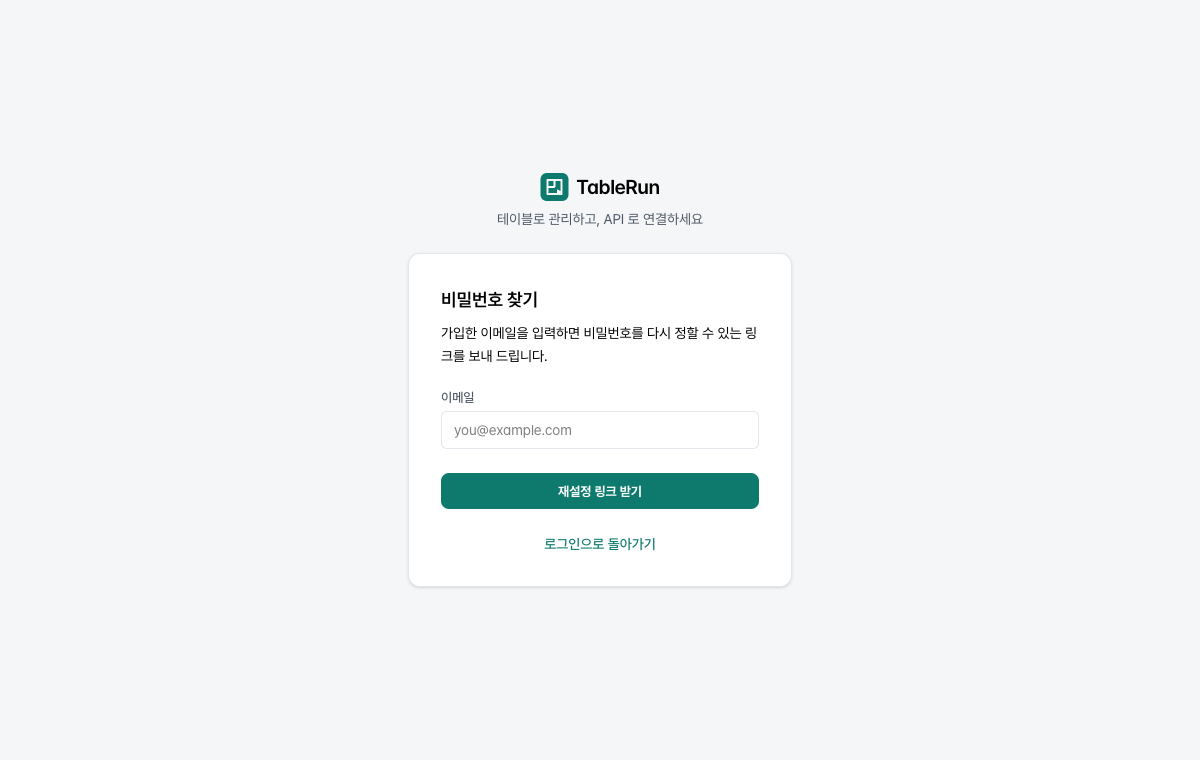
- 로그인 화면의 비밀번호를 잊으셨나요? 를 누릅니다.
- 가입한 이메일을 입력하고 재설정 링크 받기를 누릅니다. 가입된 계정이 있으면 메일이 발송됩니다 (보안을 위해 계정이 있는지 없는지는 화면에 표시하지 않습니다).
- 메일의 비밀번호 재설정 버튼을 눌러 새 비밀번호를 두 번 입력합니다.
- 변경하면 열려 있던 모든 기기에서 로그아웃됩니다. 새 비밀번호로 다시 로그인하세요.
알아 둘 것:
- 재설정 링크는 60분 동안, 한 번만 쓸 수 있습니다. 만료됐거나 이미 썼다면 비밀번호 찾기를 다시 요청하세요.
- 새로 요청하면 이전에 받은 링크는 쓸 수 없게 됩니다.
- 메일이 오지 않으면 스팸함을 확인하고, 그래도 없으면 문의하기로 알려 주세요.
3. 내 계정 화면
사이드바 맨 아래의 내 이메일을 누르면 내 계정 화면(/account)이 열립니다.
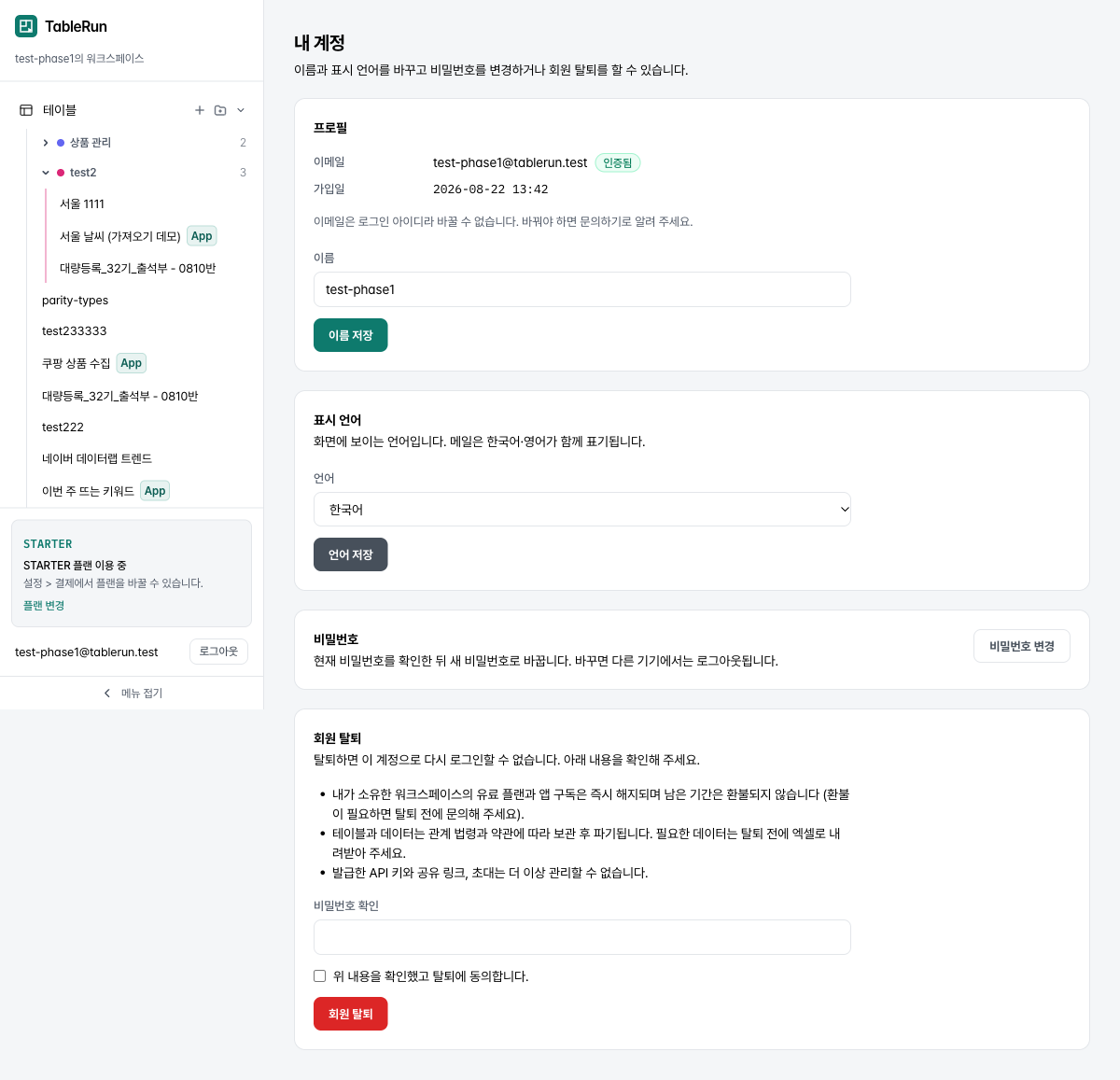
| 영역 | 할 수 있는 일 |
|---|---|
| 프로필 | 이름 변경, 이메일·가입일·이메일 인증 상태 확인 |
| 표시 언어 | 한국어 / English 전환 — 저장하면 바로 바뀌고 다른 기기에서 로그인해도 유지됩니다 |
| 비밀번호 | 현재 비밀번호를 확인한 뒤 새 비밀번호로 변경 (다른 기기는 로그아웃) |
| 회원 탈퇴 | 비밀번호 확인 후 탈퇴 |
- 이메일은 로그인 아이디라 화면에서 바꿀 수 없습니다. 바꿔야 하면 문의하기로 알려 주세요.
- 관리자가 비밀번호를 초기화해 준 경우, 임시 비밀번호로 로그인하면 비밀번호 변경 화면이 먼저 열립니다.
4. 회원 탈퇴
- 내 계정 화면 맨 아래 회원 탈퇴에서 안내를 읽고 비밀번호를 입력합니다.
- 확인에 체크하고 회원 탈퇴를 누릅니다. 한 번 더 확인한 뒤 처리됩니다.
탈퇴하면:
- 이 계정으로 다시 로그인할 수 없습니다.
- 내가 소유한 워크스페이스의 유료 플랜과 앱 구독은 즉시 해지되며 남은 기간은 환불되지 않습니다. 환불이 필요하면 탈퇴 전에 문의해 주세요.
- 테이블과 데이터는 관계 법령과 약관에 따라 보관 후 파기됩니다. 필요한 데이터는 탈퇴 전에 엑셀로 내려받아 두세요(테이블 참고).
자주 묻는 점
- 구글로 로그인할 수 있나요? — 로그인 화면에 "Google 계정으로 계속하기" 버튼이 보일 때만 가능합니다. 구글 로그인은 이메일 인증이 따로 필요 없습니다. 처음 들어올 때만 이용약관·개인정보 수집·이용 동의 화면을 한 번 거칩니다(이미 이메일로 가입한 계정은 다시 묻지 않습니다). 구글 화면에서 계정을 고르지 않고 오래(15분 이상) 두었거나 중간에 문제가 생기면 로그인 화면으로 돌아와 "로그인을 완료하지 못했습니다" 안내가 나옵니다. 버튼을 다시 눌러 처음부터 진행하세요.
- 로그인이 막혔어요. — 같은 계정으로 1분에 5번 넘게 틀리면 잠시 막힙니다. 1분 뒤 다시 시도하거나 비밀번호 찾기를 이용하세요.
- 언어를 바꿨는데 메일은 그대로예요. — 안내 메일은 한국어와 영어가 함께 적혀 있습니다.