자동화
자동화는 "언제, 어떤 행을, 어떤 앱으로" 실행할지 정하는 규칙입니다. 앱을 설치하면 "내가 누를 때" 자동화가 기본으로 생기고, 여기에 행 변경·주기 실행 규칙을 더할 수 있습니다.
1. 자동화 목록
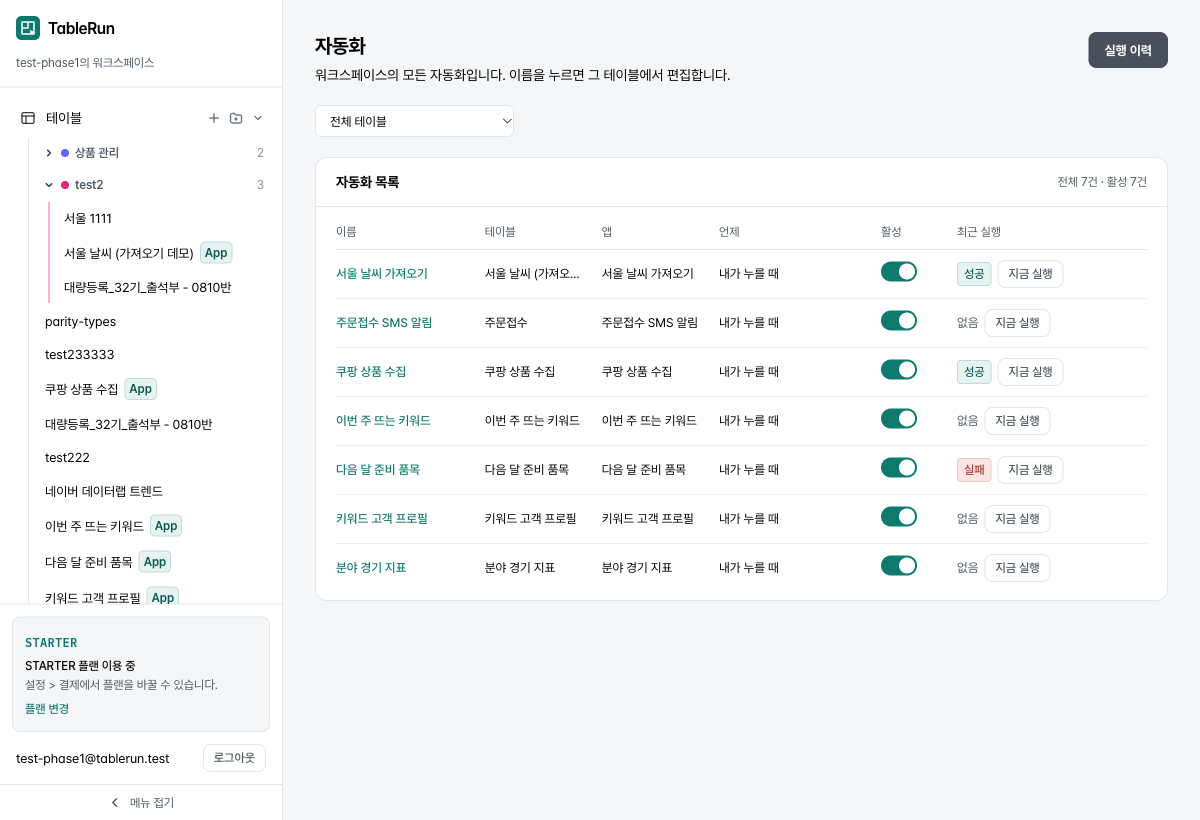
- 사이드바에서 자동화를 엽니다. 워크스페이스의 모든 자동화가 테이블·앱과 함께 보입니다.
- 스위치로 켜고 끌 수 있습니다. 끈 자동화는 발동하지 않으며, 대기 중이던 후보도 실행되지 않습니다.
- 테이블 안에서는 자동화 탭에서 그 테이블의 자동화만 관리합니다.
2. 자동화 만들기
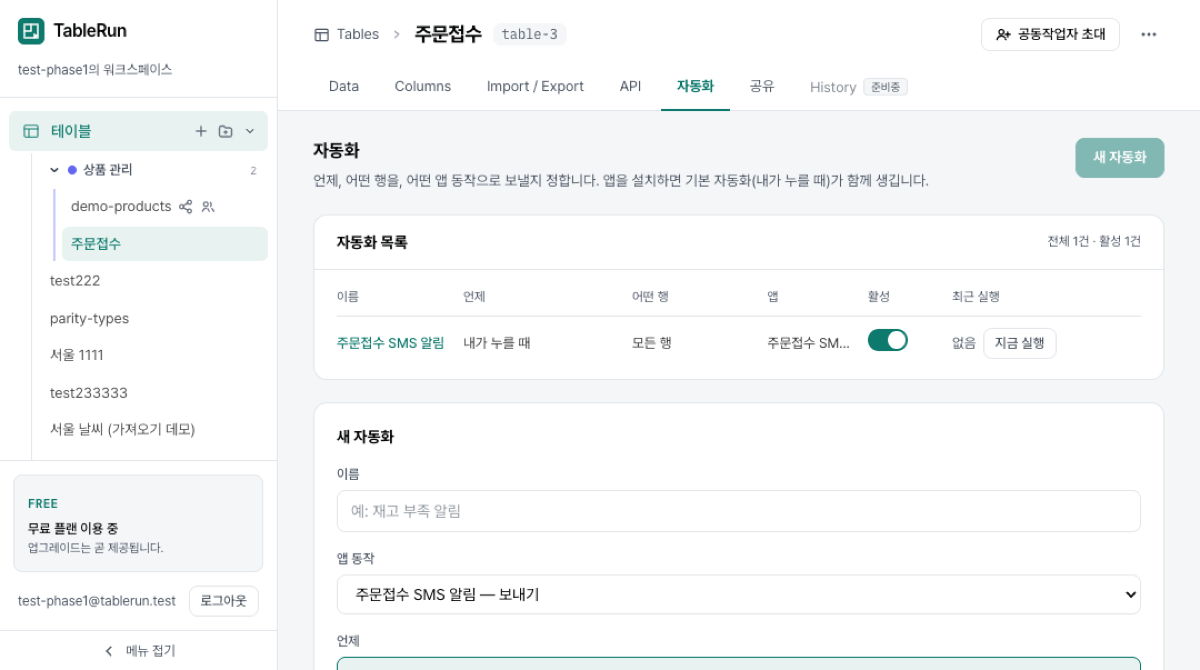
- 테이블의 자동화 탭에서 새 자동화를 누릅니다.
- 언제를 고릅니다.
- 내가 누를 때 — Data 탭의 실행 버튼이나 앱 화면에서 직접 실행합니다.
- 행이 바뀔 때 — 행이 만들어지거나 수정될 때 조건에 들어오면 자동으로 실행합니다. 조건에 처음 들어온 순간에만 발동하는 것이 기본입니다(재고 15→8 발동, 8→3 조용).
- 주기적으로 — 10분·1시간·1일 같은 간격으로 실행합니다. 외부 데이터를 테이블에 쓰는 앱(날씨 등)에 알맞습니다.
- 어떤 행은 Data 탭의 필터와 같은 문법입니다. 미리보기 숫자로 몇 건이 대상인지 확인하세요. 조건이 없으면 테이블 전체가 대상입니다.
- 앱은 이 테이블에 설치된 앱 중에서 고릅니다.
3. 실행 이력
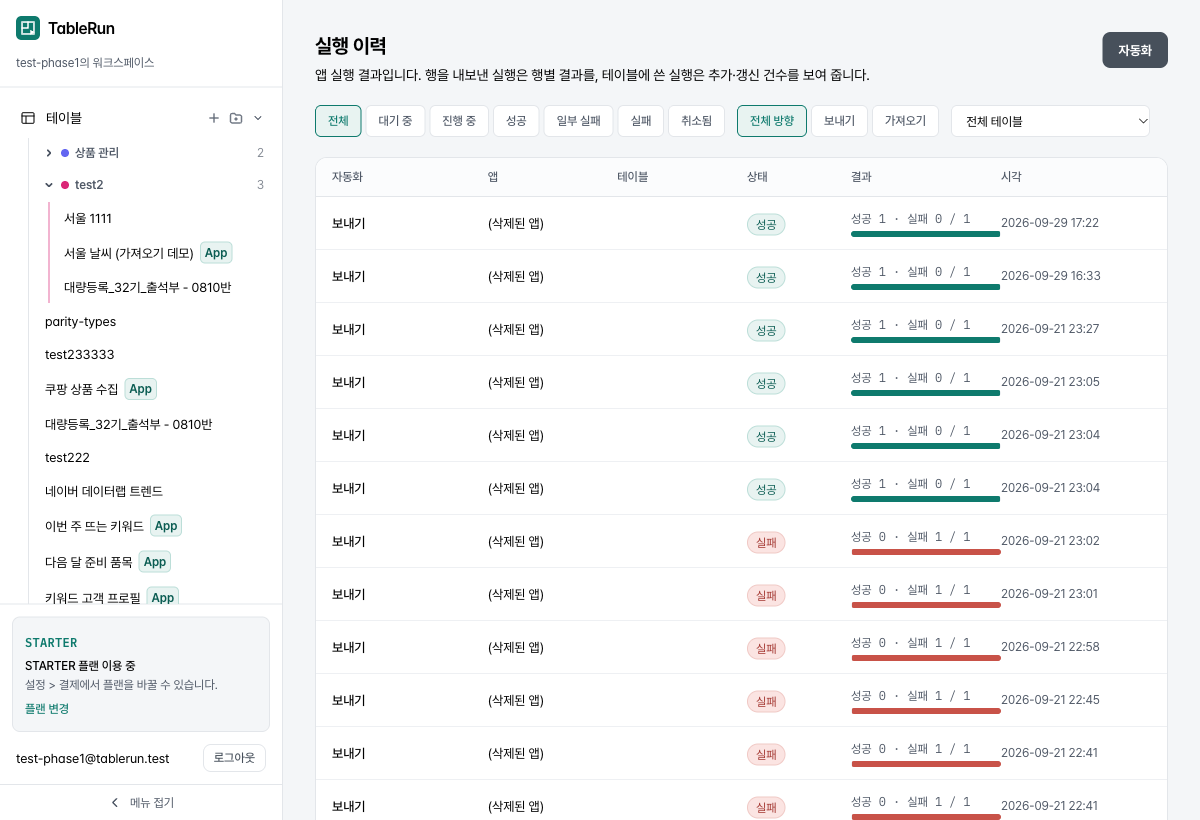
- 자동화 › 실행 이력에서 모든 실행을 최신순으로 봅니다. 상태·테이블·앱·동작(보내기/가져오기 — 행을 내보냈는지, 테이블에 썼는지)으로 거를 수 있습니다. 지운 테이블이나 자동화에서 나온 실행도 이력에 남으며, 이름 뒤에 (삭제됨) 이 붙습니다.
- 실행을 열면 행별 결과가 보이고, 실패한 행만 다시 시도하거나 진행 중인 실행을 취소할 수 있습니다.
- 테이블에 쓴 실행(가져오기)은 추가·갱신된 행 수를 요약으로 보여줍니다.
주의
- 자동화는 모든 플랜에서 켤 수 있습니다. 대신 자동 실행/월(행이 바뀔 때·주기적으로 스스로 발동한 횟수)이 플랜마다 다르고, 한도에 닿으면 그달에는 자동 발동이 멈춥니다(사용량 화면에서 확인). 내가 누른 실행과 앱이 API 로 시킨 실행은 여기에 세지 않고, 앱의 건수 한도만 따릅니다.
- 한 번에 보내는 행 수에는 상한이 있습니다. 조건이 느슨하면 경고가 표시됩니다.
- 앱을 삭제하면 그 앱의 자동화도 함께 삭제됩니다.