문의하기
이용 중 궁금한 점이나 문제를 접수하고, 답변을 보고, 이어서 더 물어봅니다. www.tablerun.biz/support 또는 화면 맨 아래 문의하기 링크로 엽니다. 로그인 없이도 접수할 수 있습니다.
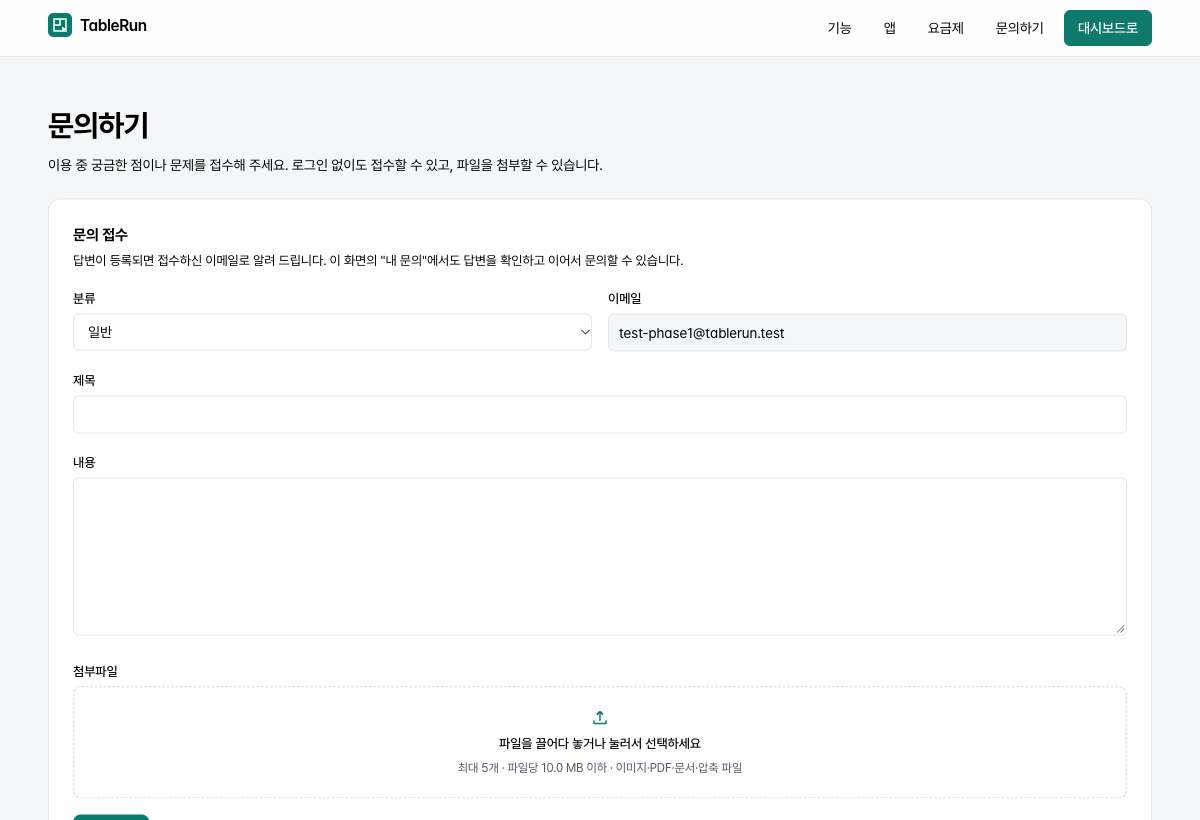
1. 접수
- 분류를 고릅니다 — 일반 / 결제 / 오류 / 기능 제안 / 스토어.
- 로그인하지 않았다면 이메일을 적습니다. 나중에 같은 이메일로 가입하면 이 화면의 내 문의에서 그 문의와 답변을 볼 수 있습니다.
- 제목과 내용을 적습니다.
- 필요하면 첨부파일을 올립니다. 점선 상자에 파일을 끌어다 놓거나 상자를 눌러 고릅니다 (아래 2번 참고).
- 접수하기를 누르면 접수번호가 표시됩니다.
2. 파일 첨부
- 점선 상자에 파일을 끌어다 놓으면 상자가 강조되고, 놓으면 목록에 추가됩니다. 상자를 눌러 파일 선택 창으로 고를 수도 있습니다.
- 목록의 ✕ 로 올리기 전에 뺄 수 있습니다. 같은 파일을 두 번 놓아도 한 번만 붙습니다.
- 한 번에 5개까지, 파일당 10MB 이하, 전체 30MB 이하 입니다.
- 올릴 수 있는 형식: 이미지(jpg·png·gif·webp) · PDF · 엑셀(xlsx·xls·csv) · 문서(docx·doc·pptx·txt) · 압축(zip).
- 형식이나 크기가 맞지 않으면 올리기 전에 빨간 글씨로 알려 줍니다.
- 첨부한 파일은 문의한 본인과 관리자만 내려받을 수 있습니다. 주소를 아는 것만으로는 열리지 않습니다.
3. 내 문의 내역
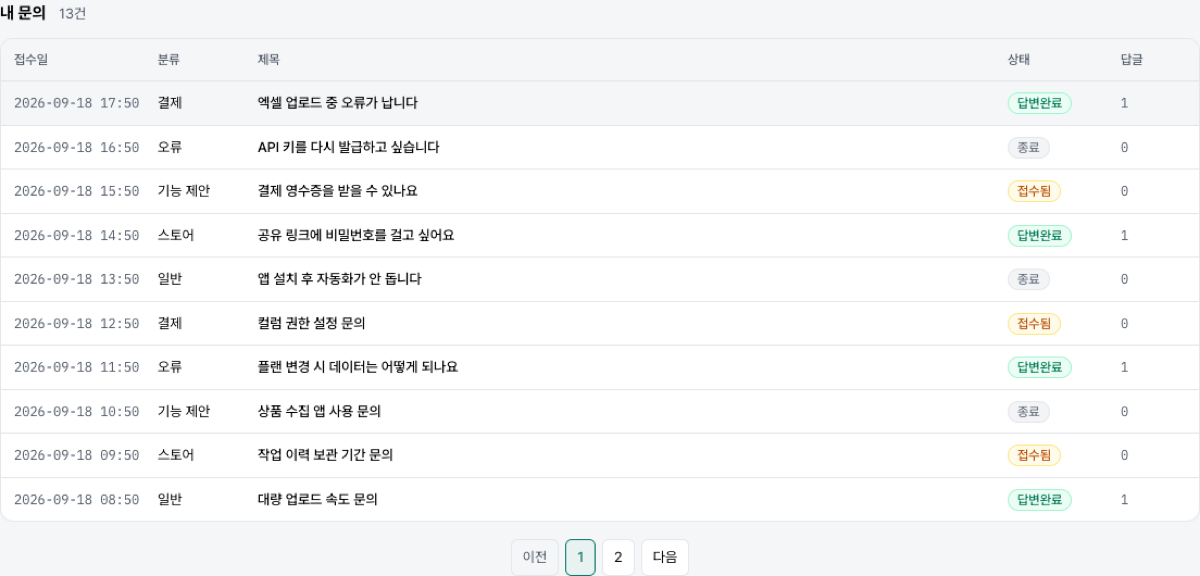
접수 폼 아래에 그동안 접수한 문의가 표로 쌓입니다. 로그인하면 보입니다.
- 열은 접수일 · 분류 · 제목 · 상태 · 답글 입니다. 상태는 접수됨 · 답변완료 · 종료, 답글은 오간 답변과 추가 문의 수입니다.
- 한 페이지에 10건씩 보이고, 표 아래 페이지 번호로 넘깁니다. 페이지는 주소에 남으므로 새로고침하거나 링크를 공유해도 같은 화면이 열립니다.
- 제목을 누르면 그 문의의 내용과 주고받은 답변이 열립니다.
4. 답변 확인과 추가 문의
- 답변이 등록되면 접수하신 이메일로 알림이 갑니다. 메일의 버튼을 누르면 그 문의 화면이 열립니다.
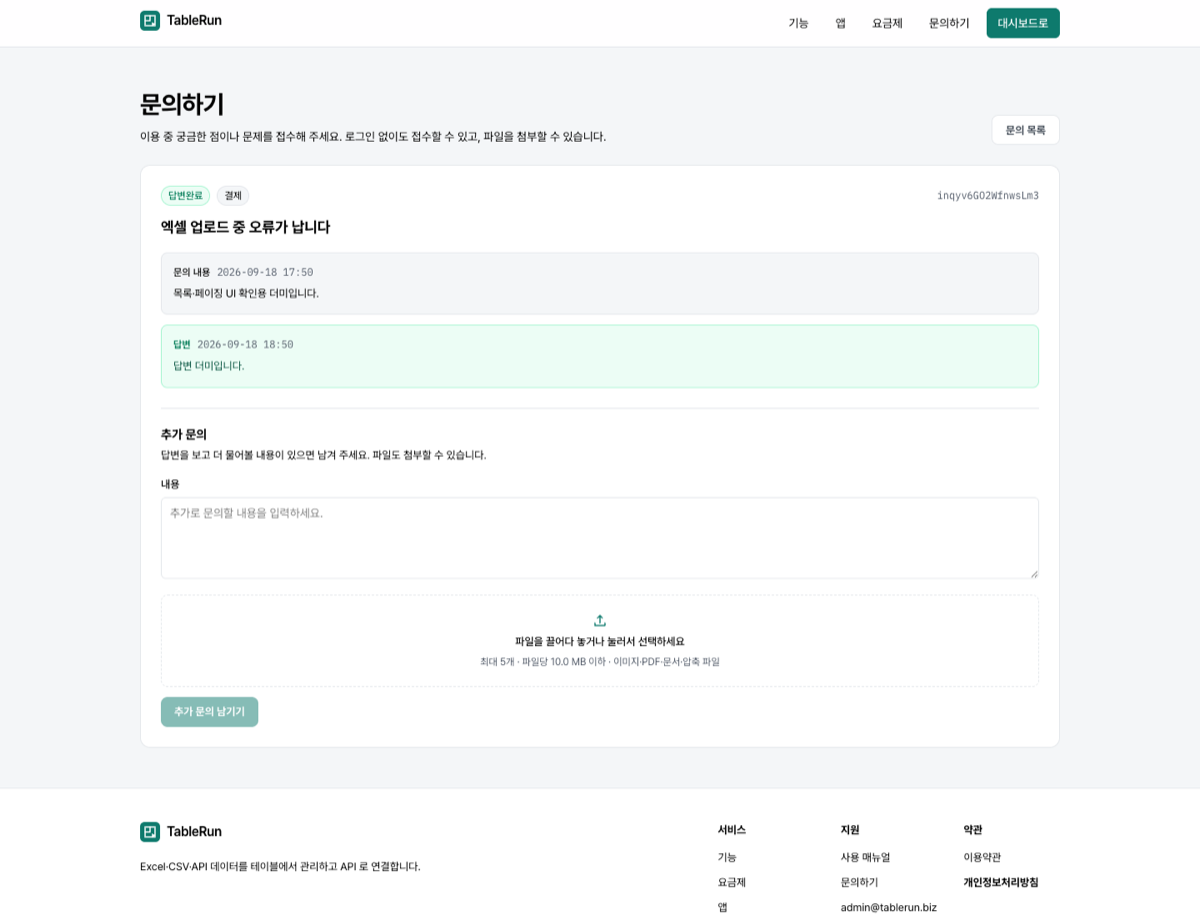
- 문의 화면에는 처음 보낸 내용(첨부 포함)과 답변, 그 뒤에 오간 글이 시간순으로 보입니다. 관리자 답변은 초록색입니다.
- 답변 아래 추가 문의에 내용을 적고 파일을 붙여 이어서 물어볼 수 있습니다. 추가 문의를 남기면 상태가 다시 접수됨 으로 바뀌어 관리자가 확인합니다.
- 종료된 문의에는 더 쓸 수 없습니다. 이어서 물어볼 내용이 있으면 새로 접수해 주세요.
- 접수가 너무 잦으면 잠시 막힙니다. 조금 뒤 다시 시도해 주세요.
- 목록으로 돌아가려면 오른쪽 위 문의 목록 을 누릅니다.
자주 묻는 점
- 비로그인으로 접수했는데 답변을 어디서 보나요 — 접수할 때 적은 이메일로 답변 알림이 갑니다. 같은 이메일로 가입하면 이 화면의 내 문의에서도 보입니다.
- 첨부한 파일이 안 열려요 — 문의한 본인 계정으로 로그인했는지 확인해 주세요. 다른 계정에서는 열리지 않습니다.
- 환불을 요청하고 싶어요 — 분류를 결제 로 골라 접수해 주세요. 처리 기준은 이용약관 제10조에 있습니다.