시작하기
TableRun 은 Excel·CSV·API 데이터를 테이블에서 사람이 직접 관리하고, 자동 생성되는 REST API 와 앱으로 외부 시스템과 연결하는 서비스입니다. 이 문서는 가입부터 첫 테이블 생성, API 호출까지 안내합니다.
1. 가입과 로그인
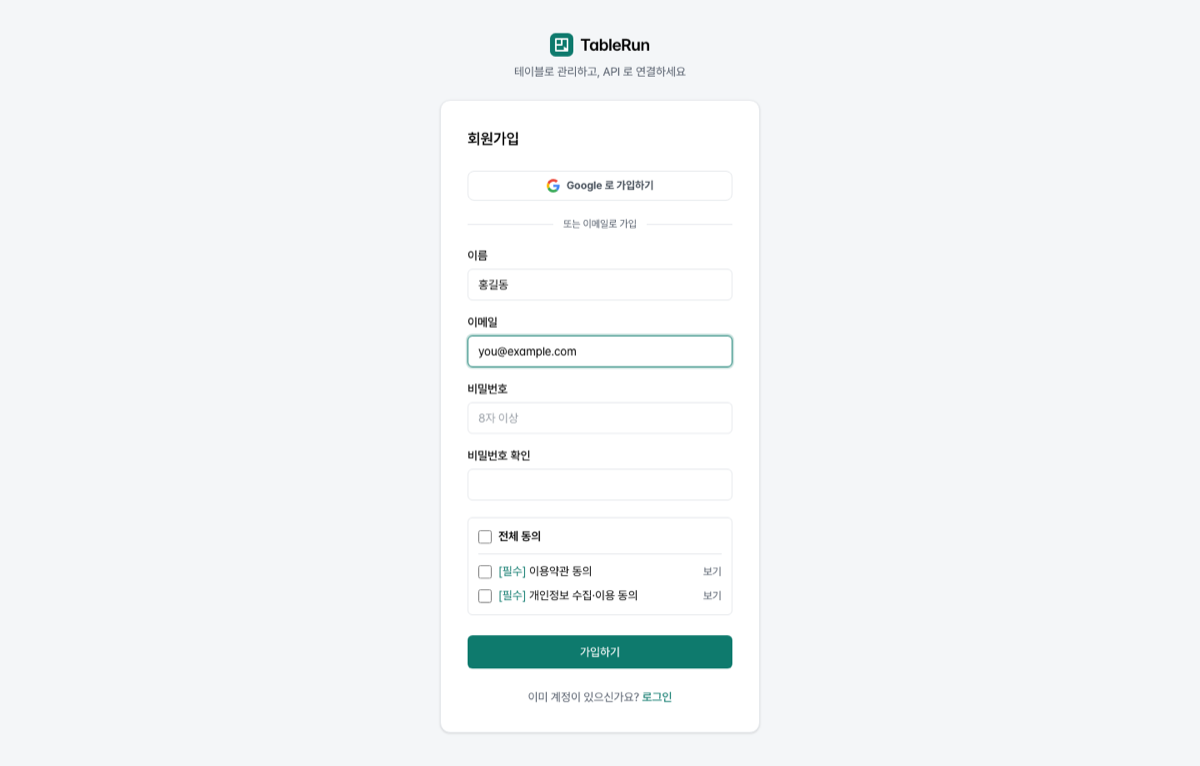
www.tablerun.biz에서 회원가입을 누릅니다. 맨 위 Google 로 가입하기로 구글 계정으로 가입하거나, 아래 이메일 칸을 채워 이메일로 가입합니다. 가입 화면 아래의 [필수] 이용약관 동의와 [필수] 개인정보 수집·이용 동의에 체크해야 가입됩니다(전체 동의로 한 번에 체크할 수 있고, 보기를 누르면 새 창에서 전문을 볼 수 있습니다). 체크하지 않고 가입하기를 누르면 입력한 내용은 그대로 두고 안내만 표시됩니다.- 가입하면 개인 워크스페이스가 자동으로 만들어지고, STARTER 플랜을 30일 동안 무료 체험합니다(카드 등록 없음). 끝나면 청구 없이 FREE 플랜으로 바뀝니다 — 플랜·결제 참고.
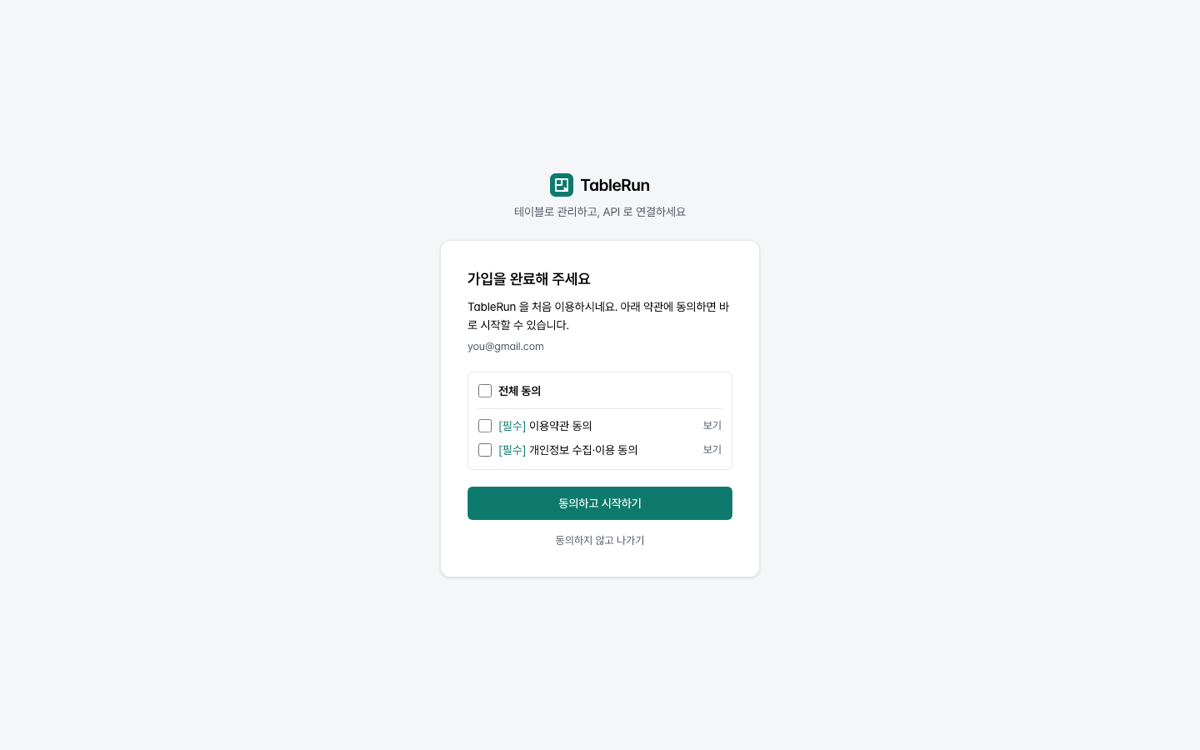
- 가입한 이메일로 인증 메일이 발송됩니다. 메일의 "이메일 인증하기" 버튼을 누르면 인증이 끝납니다(링크는 24시간 유효). 인증 전에도 이용은 가능하지만 화면 상단에 안내 배너가 표시되며, 배너의 재발송 버튼으로 메일을 다시 받을 수 있습니다. 로그인 화면에 구글 로그인 버튼이 보이는 경우, 구글 로그인은 별도 인증이 필요 없습니다. 구글 계정으로 처음 들어오면 "가입을 완료해 주세요" 화면이 먼저 나옵니다. 같은 두 항목에 동의하고 동의하고 시작하기를 누르면 워크스페이스가 만들어지고 대시보드가 열립니다. 동의하지 않고 나가기를 누르면 가입되지 않고, 구글에서 받은 이메일·이름도 저장하지 않습니다.
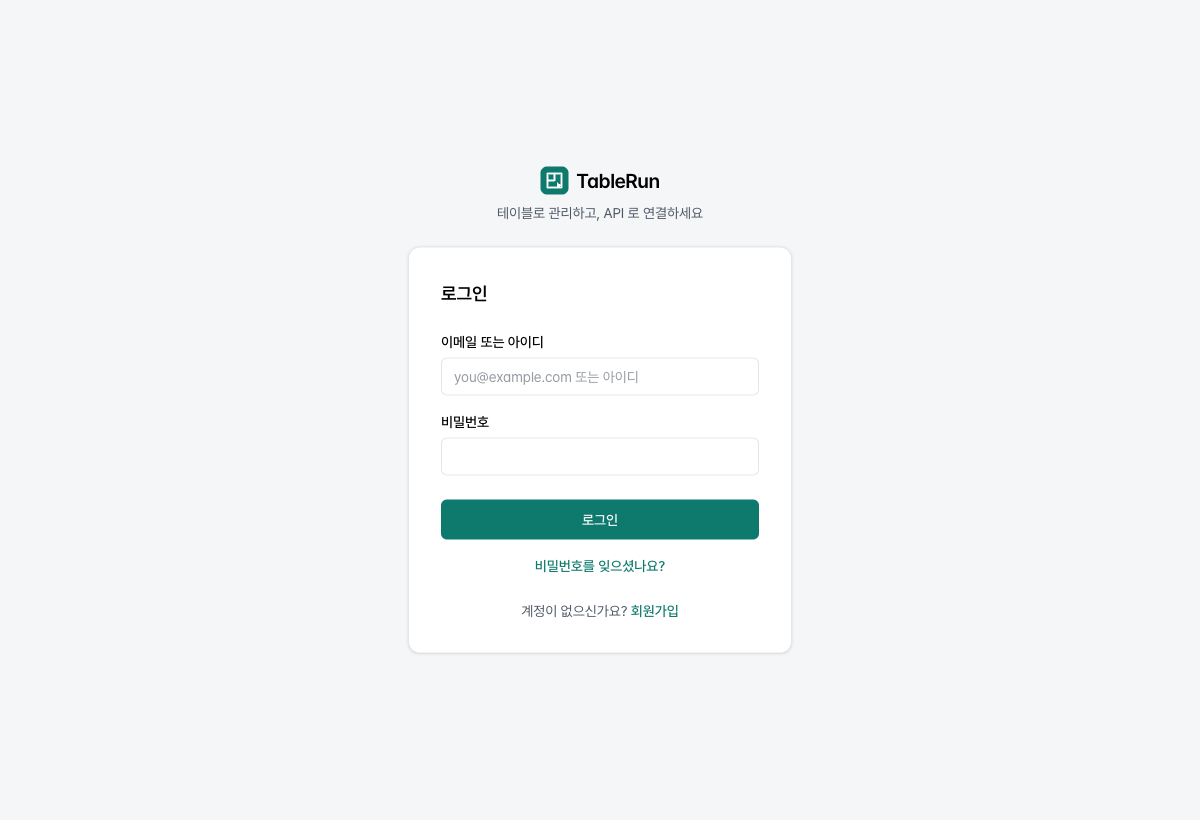
- 다음부터는 이메일과 비밀번호로 로그인합니다. 비밀번호를 잊었다면 로그인 화면의 비밀번호를 잊으셨나요? 로 다시 정할 수 있습니다 — 내 계정 참고.
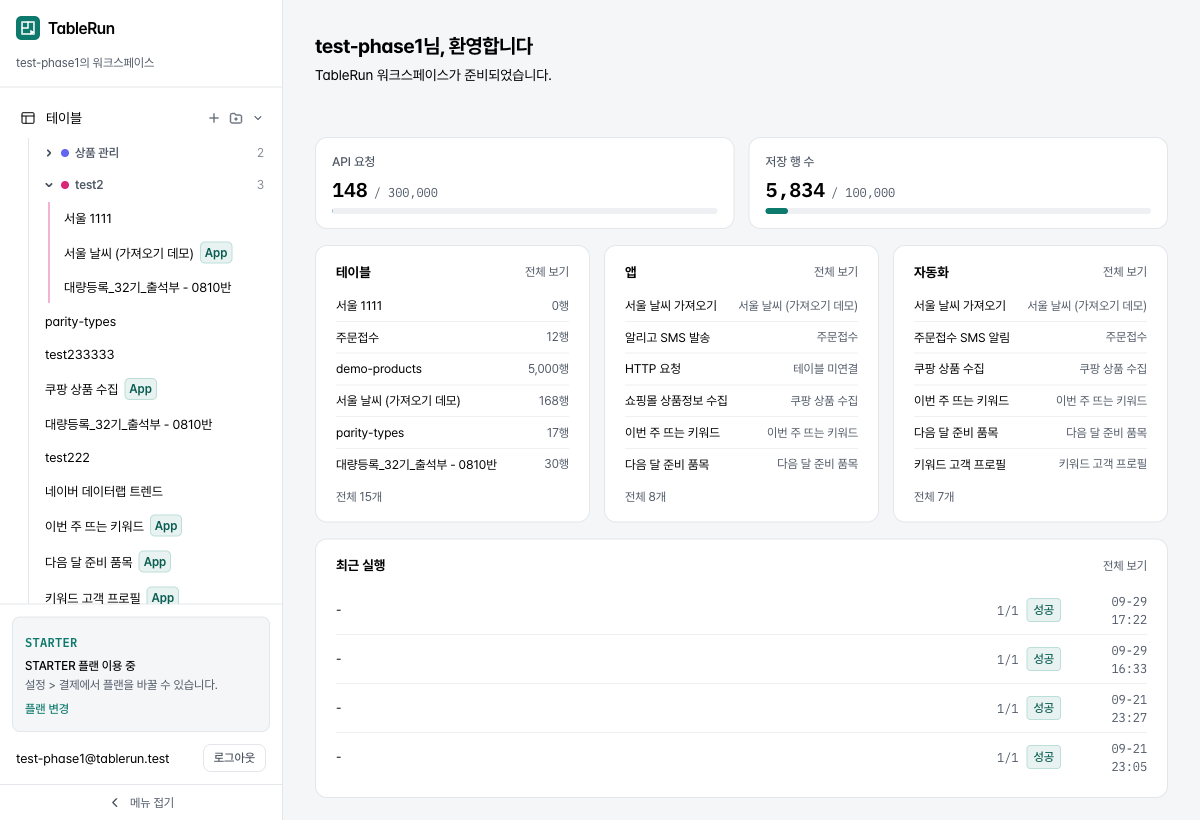
로그인하면 대시보드가 열립니다(왼쪽 위 로고를 누르면 언제든 돌아옵니다). 이번 달 API 요청과 저장 행 수 사용량, 테이블 · 앱 · 자동화 요약, 최근 실행 결과를 한눈에 확인할 수 있습니다. 최근 실행은 자동화가 돈 기록 4건으로, 줄마다 자동화 이름 · 테이블 이름과 처리 건수(성공/전체)·상태·시각이 보입니다. 지운 자동화나 테이블에서 나온 실행은 이름 뒤에 (삭제됨) 이 붙습니다. 각 요약 카드의 항목을 누르면 바로 그 화면으로 가고, 오른쪽 위 전체 보기로 목록 전체를 엽니다.
2. 첫 테이블 만들기
- 왼쪽 사이드바에서 테이블을 엽니다.
- 세 가지 방법 중 하나로 시작합니다.
- 빈 Table 만들기 — 컬럼을 직접 정의하고 바로 입력을 시작합니다.
- Excel / CSV 업로드 — 파일 머리글로 컬럼을 자동 생성하고 타입을 추론합니다.
- API 용 Table 만들기 — 생성 즉시 REST API 엔드포인트가 제공됩니다.
- 새 Table 버튼을 누르면 이름만 입력하면 됩니다. API 에서 테이블을 가리키는 값은 자동 발급되는 테이블 ID(
tbl…) 하나이며, 목록의 이름 아래와 API 탭에서 확인할 수 있습니다.
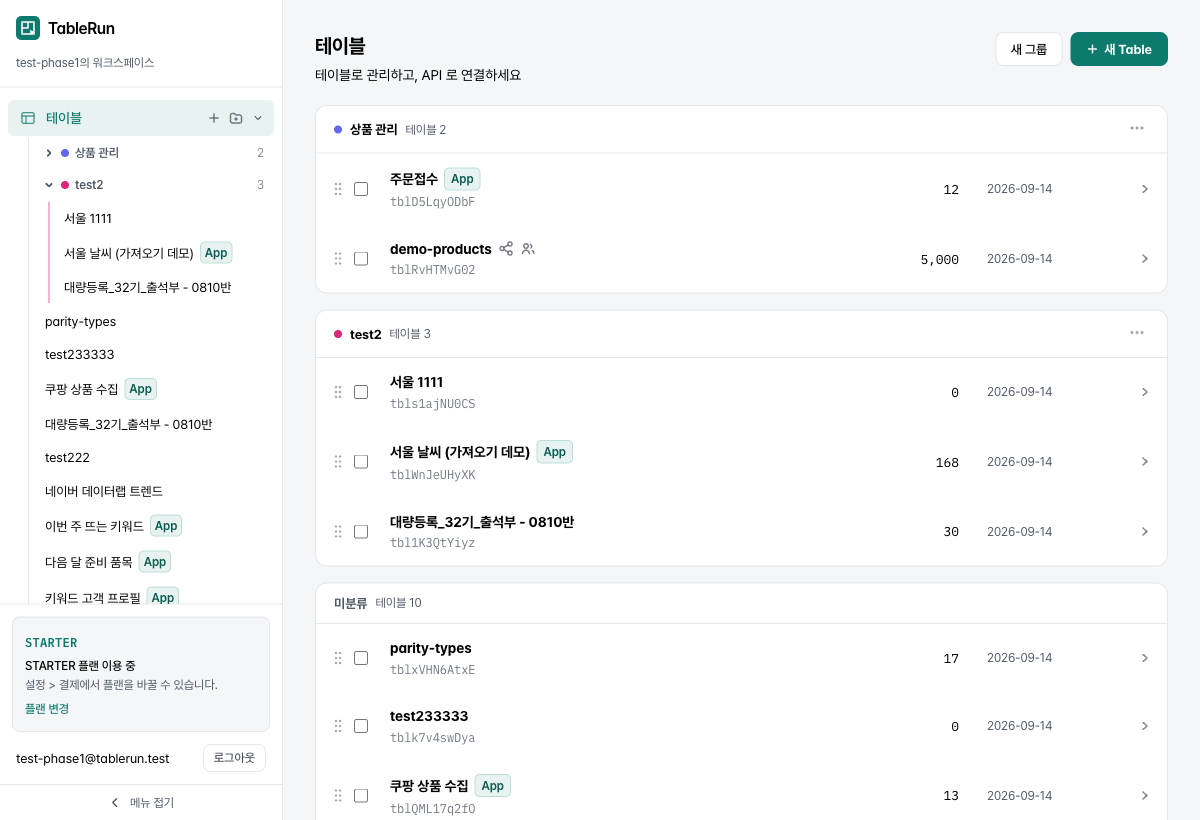
컬럼 정의는 한 곳에서만 관리하면 됩니다 — 화면 그리드, 엑셀 업로드 양식, API 문서, 검색 조건에 전부 자동 반영됩니다.
3. 사이드바 사용법
- 하위 목록이 있는 메뉴(테이블·앱·자동화·설정)는 눌러도 화면이 바뀌지 않고 목록만 펼쳐집니다 — 열고 닫는 역할만 합니다. 테이블은 그룹과 함께, 앱은 설치한 앱이 목록으로 보이며, 원하는 항목을 눌러 이동합니다(전체 목록 화면은 로고를 눌러 여는 대시보드에서 갑니다). 메뉴 이름이 길면 말줄임으로 표시되고, 오른쪽 버튼과 겹치지 않습니다.
- 테이블 이름 옆 아이콘으로 상태를 알 수 있습니다 — 공유 링크 있음, 공동작업 중, 그리고 앱이 연결된 테이블에는 App 뱃지가 붙습니다. App 뱃지를 누르면 그 앱 설정 화면으로 바로 갑니다.
- 사이드바 맨 아래 접기를 누르면 아이콘만 남는 좁은 모드가 됩니다. 사이드바 폭은 오른쪽 가장자리를 끌어 조절합니다. 접고 펼친 상태와 폭 모두 계정에 저장되어 다른 브라우저·기기에서 로그인해도 그대로 유지됩니다.
4. 데이터를 API 로 쓰기
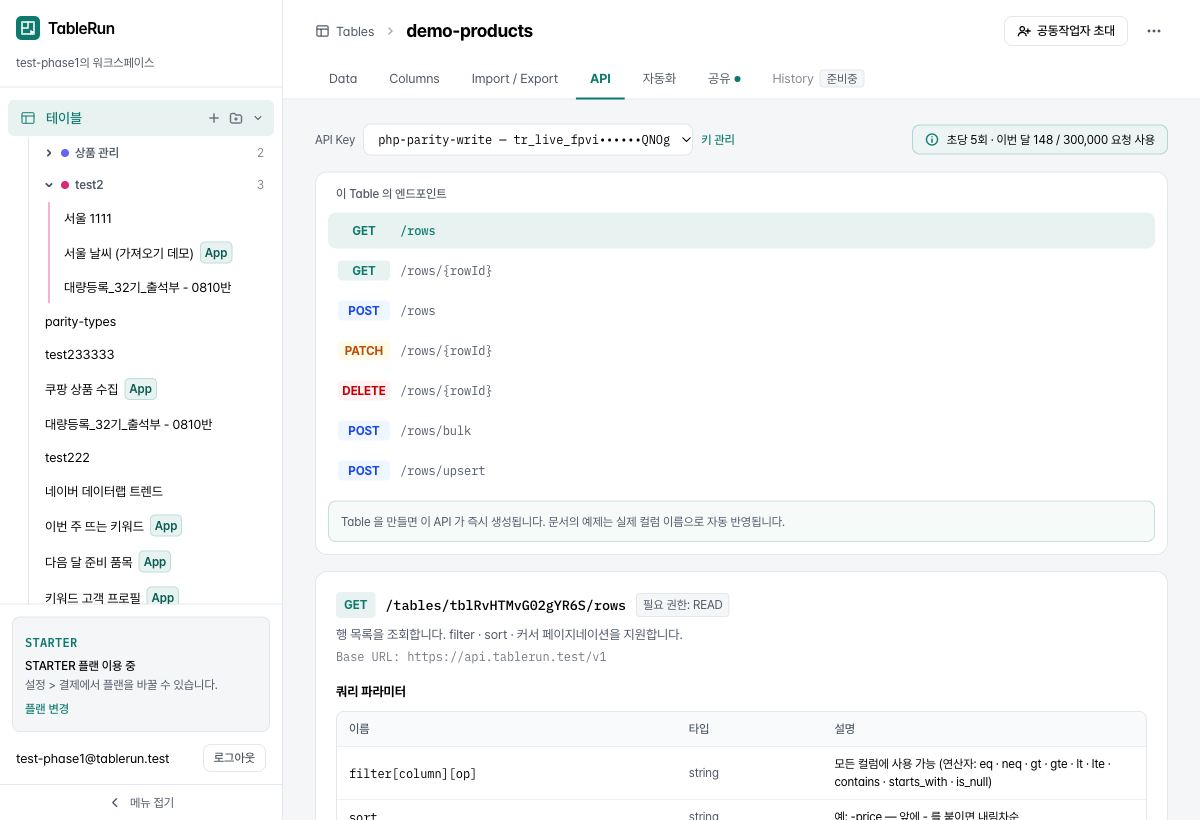
- API 키 메뉴에서 키를 발급합니다. 키는 발급 시 1회만 표시되니 안전하게 보관하세요.
- 테이블의 API 탭을 열면 이 테이블 전용 엔드포인트 목록과 curl·PHP·JavaScript·Python 예제 코드가 실제 컬럼 이름으로 채워져 표시됩니다.
- 발급한 키를
Authorization: Bearer헤더에 넣어https://api.tablerun.biz/v1로 요청하면 테이블 데이터를 읽고 쓸 수 있습니다. - 호출 제한 — 키 하나당 초당 5회까지 부를 수 있고(넘으면
429 RATE_LIMITED와Retry-After초가 돌아옵니다), 월간 호출 수는 플랜 한도(429 PLAN_LIMIT)를 따릅니다. 많은 행을 한 번에 넣을 때는 요청을 반복하지 말고 Bulk(요청당 500행)나 Upsert를 쓰세요. 앱 토큰으로 부르는 앱(크롬 확장 등)도 토큰당 초당 5회입니다.
5. 휴대폰·태블릿에서 쓰기
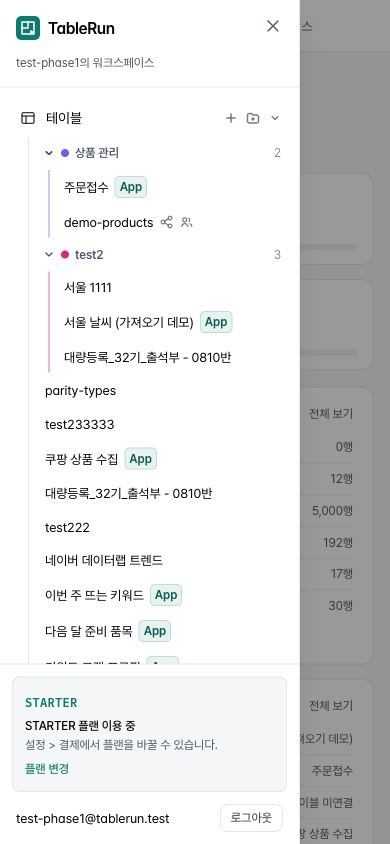
TableRun 은 별도 모바일 앱이나 모바일 전용 주소가 없습니다. 같은 주소를 휴대폰 브라우저로 열면 화면이 폭에 맞춰 다시 배치되고, PC 에서 되는 기능은 전부 그대로 됩니다.
- 화면이 좁으면 왼쪽 사이드바가 숨고 상단 왼쪽 ☰ 버튼으로 엽니다. 메뉴를 누르면 이동하면서 자동으로 닫히고, 어두운 배경을 누르거나 뒤로 가도 닫힙니다.
- 목록(API 키·로그·자동화·실행 이력 등)은 카드 안에서 좌우로 밀어 숨은 열을 봅니다. 화면 전체가 옆으로 밀리지는 않습니다.
- 테이블 데이터 그리드는 PC 와 같습니다 — 셀을 탭하면 편집, 체크박스로 선택, 왼쪽 손잡이(⠿)를 길게 누른 채 끌면 행 순서가 바뀝니다. 컬럼 제목을 길게 눌러 끌면 컬럼 순서가 바뀝니다.
- 테이블·컬럼·사이드바의 드래그 이동도 같은 방식입니다 — 길게 누른 뒤 끕니다(짧게 끌면 스크롤).
- 행 추가·실행·엑셀 업로드 같은 창은 화면 폭에 맞춰 열립니다. 엑셀 업로드의 "파일 선택"은 휴대폰에서는 파일 앱이나 사진을 고릅니다.
자주 묻는 점
- 새로고침하면 보던 화면이 사라지나요? — 아니요. 필터·정렬·검색어·선택 상태가 주소(URL)에 실리므로 새로고침·뒤로가기·링크 공유에서 같은 화면이 그대로 열립니다.
- 휴대폰에서도 되나요? — 됩니다. 같은 주소를 열면 폭에 맞춰 배치만 바뀝니다(위 5번).
- 플랜 제공량은 어디서 보나요? — 대시보드 상단 카드에서 이번 달 API 요청·저장 행 수 사용량과 한도를 확인할 수 있습니다.