Import (엑셀 업로드)
Excel(xlsx)·CSV 파일을 테이블로 가져오는 기능입니다. 파일로 새 테이블을 만들 수도 있고, 기존 테이블에 데이터를 이어서 가져올 수도 있습니다.
1. 파일로 새 테이블 만들기
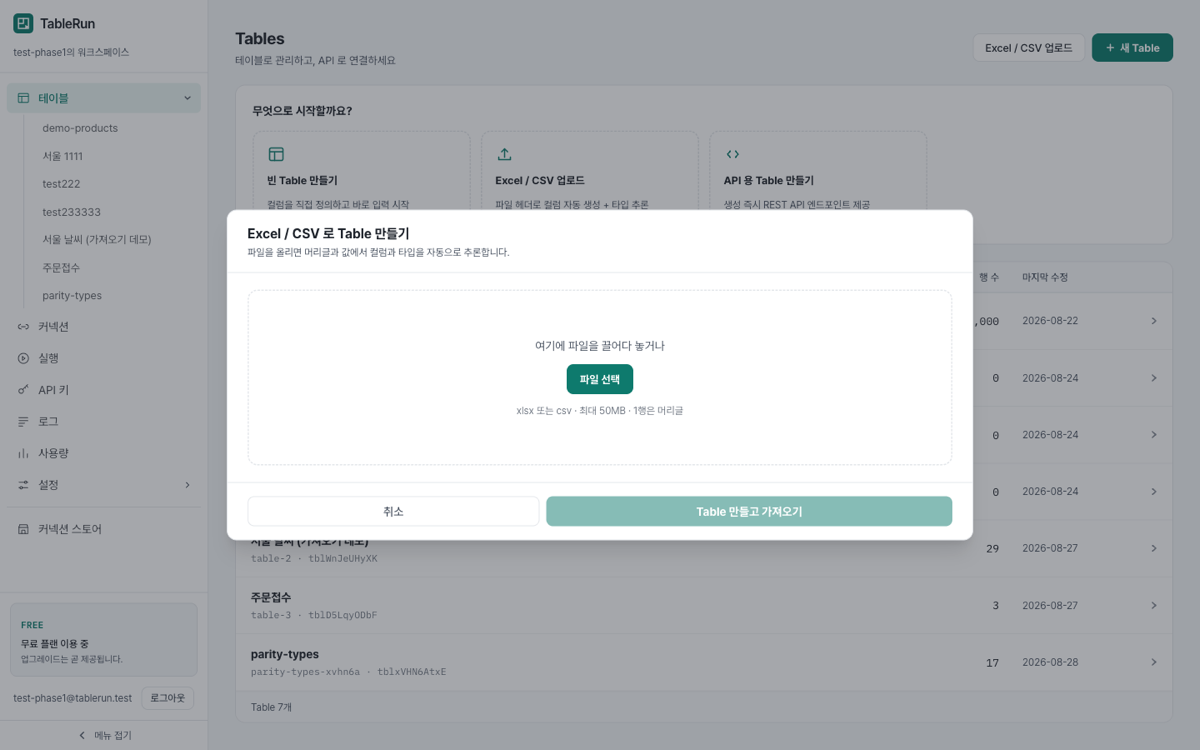
- 테이블 화면 상단의 Excel / CSV 업로드 버튼을 누릅니다.
- 파일을 끌어다 놓거나 파일 선택으로 올립니다 (xlsx 또는 csv, 최대 50MB, 1행은 머리글).
- 머리글과 값에서 컬럼과 타입이 자동 추론됩니다. Table 만들고 가져오기를 누르면 테이블 생성과 가져오기가 한 번에 진행됩니다.
2. 기존 테이블에 가져오기 (Import / Export 탭)
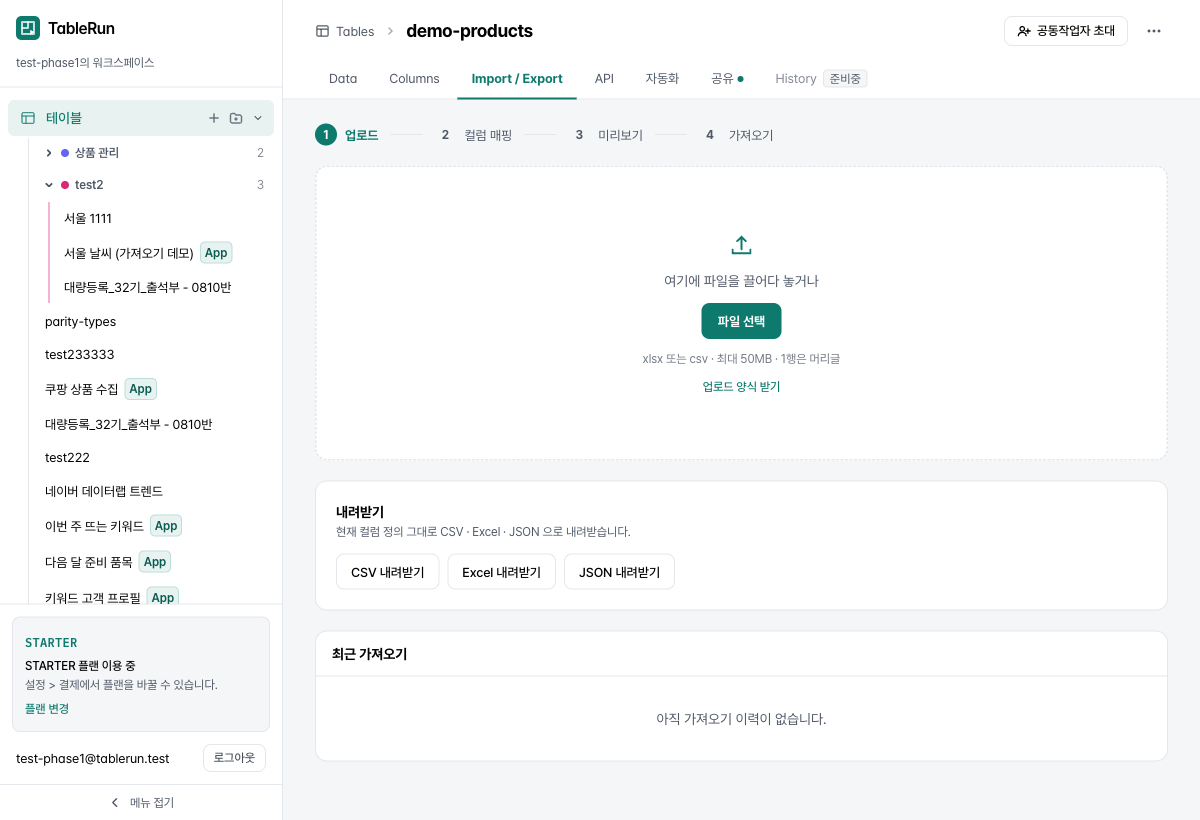
- 테이블을 열고 Import / Export 탭으로 이동합니다.
- 가져오기는 업로드 → 컬럼 매핑 → 미리보기 → 가져오기 4단계로 진행됩니다.
- 파일을 올리면 파일의 머리글과 테이블 컬럼이 자동으로 짝지어지고, 매핑 단계에서 직접 조정할 수 있습니다.
- 미리보기에서 값 검증 결과를 확인한 뒤 가져오기를 실행합니다.
중복 처리 — 같은 행이 이미 있을 때
매핑 단계 오른쪽 중복 처리에서 파일의 행이 테이블에 이미 있는 행과 같을 때 어떻게 할지 고릅니다.
- 같은 값이 있으면 업데이트 — 기존 행의 값을 파일 값으로 바꿉니다(파일에 연결한 컬럼만).
- 같은 값이 있으면 건너뛰기 — 기존 행은 그대로 두고 새 행만 추가합니다.
- 항상 새 행으로 추가 — 같은지 보지 않고 모두 새 행으로 넣습니다.
"같다"를 가르는 기준 컬럼은 유니크로 지정한 컬럼 중에서 고릅니다. 여러 컬럼을 묶은 조합 유니크 키(예: 사이트 + 상품번호 — 테이블의 컬럼 설정에서 만듭니다)도 "사이트 + 상품번호 (조합 키)"로 목록에 나오며, 이 경우 묶인 컬럼 모두가 같아야 같은 행으로 봅니다. 조합 키를 고르면 묶인 컬럼이 전부 파일 머리글과 연결돼 있어야 가져오기를 실행할 수 있습니다. 미리보기에서 행마다 업데이트/새 행/건너뛰기 판정을 미리 확인할 수 있습니다.
컬럼 구성에 맞는 파일 양식이 필요하면 업로드 영역의 업로드 양식 받기를 누르세요 — 현재 컬럼 정의 그대로 만들어진 빈 양식이 내려받아집니다.
3. 내려받기 (Export)
같은 탭의 내려받기 섹션에서 현재 컬럼 정의 그대로 CSV · Excel · JSON 으로 내려받을 수 있습니다.
주의
1행은 반드시 머리글이어야 합니다. 데이터는 2행부터 읽습니다.
가져오기는 백그라운드에서 처리됩니다. 진행 상태와 결과는 같은 탭의 최근 가져오기에서 확인하세요.
값이 컬럼 타입에 맞지 않으면 미리보기 단계에서 오류로 표시됩니다. 파일을 고쳐 다시 올리거나 매핑을 조정하세요.
컬럼을 새로 추가하고 싶다면 먼저 테이블의 Columns 탭에서 컬럼을 만든 뒤 가져오기를 실행하세요.
선택(SELECT) 컬럼의 선택지는 자동으로 늘어납니다 — 타입은 파일 앞부분(200행)을 표본으로 추론하지만, 가져오는 중 표본에 없던 값이 나오면 선택지에 자동으로 더합니다. 그래서 뒤쪽 행만 실패하는 일이 없습니다. 값 종류가 지나치게 많아지면(100가지 초과) 그 컬럼은 선택지 제약을 풀고 자유 입력으로 바꿉니다.